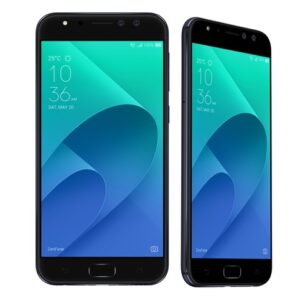
Guide Asus
Personnaliser votre smartphone
Votre Asus sous Android 8.1 (Oreo) vous permet de personnaliser l’apparence et le comportement de votre téléphone pour qu’il reflète votre style et vos habitudes. Cette fiche explique comment modifier l’écran d’accueil, les thèmes, les sons et les notifications.
1 Personnaliser l’écran d’accueil
- Ajouter des applications : appuyez longuement sur une application dans le tiroir d’applications et glissez-la sur l’écran d’accueil.
- Ajouter un widget : appuyez longuement sur un espace vide > Widgets, puis choisissez celui que vous souhaitez ajouter.
- Déplacer ou supprimer des icônes : appuyez longuement sur l’icône et faites-la glisser vers un autre emplacement ou sur Supprimer.
💡 Astuce : créez des dossiers en faisant glisser une icône sur une autre pour organiser vos applications par catégorie.
2 Modifier le fond d’écran
- Appuyez longuement sur l’écran d’accueil > Fond d’écran.
- Choisissez :
- Galerie pour utiliser vos photos,
- Thèmes pour sélectionner un fond préconfiguré,
- Live Wallpapers pour un fond animé.
- Appuyez sur Définir le fond d’écran pour confirmer.
💡 Astuce : les fonds animés consomment plus de batterie, utilisez-les avec modération.
3 Changer le thème et les icônes
- Ouvrez Paramètres > Affichage > Thème ou Paramètres > Thèmes Asus.
- Sélectionnez un thème clair ou sombre selon vos préférences.
- Certains thèmes modifient également les icônes, la police et les couleurs du système.
4 Personnaliser les sons et notifications
- Sonnerie et notifications : Paramètres > Son > Sonnerie téléphone / Notifications.
- Volume : Paramètres > Son > Volume pour ajuster sonnerie, notifications, médias et alarmes.
- Vibration : Paramètres > Son > Mode vibration pour définir les alertes silencieuses.
- Notifications par application : Paramètres > Applications > [Nom de l’app] > Notifications pour choisir comment chaque application vous alerte.
💡 Astuce : utilisez des sons différents pour vos contacts favoris pour les reconnaître immédiatement.
5 Personnaliser le clavier et la saisie
- Allez dans Paramètres > Système > Langue et saisie.
- Sélectionnez le clavier souhaité (Asus Keyboard, Gboard, SwiftKey, etc.).
- Configurez le thème du clavier, la taille des touches et les sons ou vibrations lors de la saisie.
Nous espérons que ce guide sur Personnaliser votre smartphone pour votre Asus Zenfone 4 vous a été utile. Une question ? Posez-la sur le forum ou retrouvez nos guides en vidéo sur YouTube.


