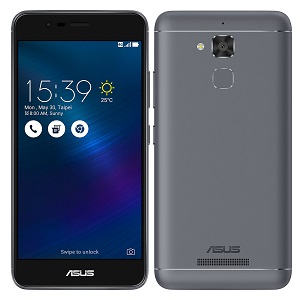
Guide Asus
Personnaliser votre smartphone
Sur un Asus Zenfone sous Android 7 (interface ZenUI 3.0), l'écran d'accueil se personnalise facilement : fond d'écran, raccourcis d'applications, widgets et dossiers. Ce guide détaille comment changer l'apparence de votre écran d'accueil et comment activer le mode facile, qui agrandit les icônes et le texte pour une meilleure lisibilité.
1 Ajouter un raccourci d'application ou un widget
Maintenez votre doigt sur une zone vide de l'écran d'accueil, puis sélectionnez Applications et widgets.
À partir de l'écran des applications ou des widgets qui s'affiche, maintenez votre doigt sur l'application ou le widget voulu, puis faites-le glisser jusqu'à l'endroit souhaité de l'écran d'accueil.
Pour supprimer un raccourci ou un widget, maintenez le doigt dessus depuis l'écran d'accueil et faites-le glisser vers l'option Supprimer qui apparaît en haut de l'écran. L'application reste disponible dans l'écran complet des applications.
2 Grouper des applications dans un dossier
Depuis l'écran d'accueil, faites glisser une application sur une autre application : un dossier se crée automatiquement avec un nom attribué par défaut.
Pour renommer ce dossier, appuyez dessus pour l'ouvrir, puis appuyez sur son nom et saisissez le nouveau libellé.
3 Changer le fond d'écran
Maintenez votre doigt sur une zone vide de l'écran d'accueil et sélectionnez Papiers peints.
Choisissez une image parmi celles proposées, appuyez sur Télécharger puis sur Appliquer.
Sélectionnez ensuite où appliquer ce fond d'écran : Écran d'accueil, Écran de verrouillage, ou les deux à la fois (Écran d'accueil et de verrouillage).
Il est également possible d'utiliser un fond d'écran animé : dans le même menu Papiers peints, choisissez Fond d'écran en direct, sélectionnez une animation puis validez.
4 Ajouter une page à l'écran d'accueil
Pour disposer de plus de place pour vos raccourcis et widgets, vous pouvez étendre l'écran d'accueil avec des pages supplémentaires.
Maintenez votre doigt sur une zone vide de l'écran d'accueil et sélectionnez Modification de l'accueil, puis Modifier page. Appuyez sur l'icône d'ajout pour créer une nouvelle page. Pour supprimer une page existante, sélectionnez-la puis faites-la glisser vers l'icône de suppression.
5 Activer le mode facile (icônes et texte agrandis)
Le mode facile propose une interface avec des icônes, des boutons et une taille de police plus grands, pensée pour améliorer la lisibilité au quotidien.
Ouvrez le panneau des réglages rapides (glissez deux fois vers le bas depuis le haut de l'écran) puis appuyez sur l'icône des Paramètres, ou bien ouvrez directement Paramètres depuis l'écran des applications.
Dans l'écran des paramètres, sélectionnez Mode facile puis placez l'interrupteur sur OUI.
Une fois ce mode activé, vous pouvez ajouter jusqu'à 36 raccourcis d'applications : depuis l'écran d'accueil, faites glisser vers la droite puis appuyez sur l'icône d'ajout pour choisir les applications à afficher.
6 Régler les couleurs de l'écran avec Splendid
L'application ASUS Splendid permet d'ajuster l'affichage de l'écran (température de couleur, teinte, saturation) sans passer par un fond d'écran ou un thème.
Depuis l'écran d'accueil, appuyez sur Smart Tools puis sur Splendid. Choisissez ensuite l'un des modes proposés : Équilibré, Filtre bleu, Vif ou Personnalisé pour régler vous-même les réglages de couleur.
Vous pouvez aussi accéder à ces réglages plus rapidement depuis le panneau des réglages rapides.
Nous espérons que ce guide sur Personnaliser votre smartphone pour votre Asus Zenfone 3 vous a été utile. Une question ? Posez-la sur le forum ou retrouvez nos guides en vidéo sur YouTube.

![Coque [Étui Portefeuille]](https://mobidocs.fr/storage/690/conversions/01KQQ5YR35RYQ5J2V9DE29C7MT-mobile-medium.webp?v=1777820721)
