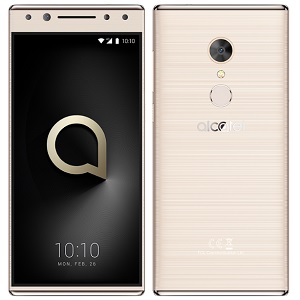
Guide Alcatel
Démarrage et première utilisation
Vous venez de récupérer votre Alcatel sous Android 7 et vous voulez le préparer avant de vous en servir ? Avant de foncer sur le Play Store, il faut passer par l'assistant de démarrage puis régler quelques bases : verrouillage de l'écran, Wi-Fi, messagerie et mise à jour du système. Voici les étapes dans l'ordre où elles se présentent sur l'appareil.
1 Insérer la carte SIM et allumer le téléphone
Avant le premier allumage, éteignez le téléphone si besoin puis insérez la carte SIM dans son logement. Sur certains modèles Alcatel, il faut d'abord retirer la coque arrière (et parfois la batterie) pour y accéder.
Une fois la carte en place, maintenez le bouton d'alimentation enfoncé jusqu'à l'apparition du logo Alcatel. Ce premier démarrage prend un peu plus de temps que les suivants, le téléphone finalise son installation.
2 Suivre l'assistant de démarrage
Un écran de bienvenue s'affiche en premier. Une série d'écrans vous guide ensuite pas à pas : choix de la langue, connexion à un réseau Wi-Fi, puis connexion à un compte Google. Certaines étapes peuvent être passées si vous préférez les régler plus tard.
L'assistant propose aussi de définir un premier verrouillage d'écran. Vous pouvez le faire à ce moment-là ou revenir dessus juste après, comme indiqué à l'étape suivante.
Le détail exact des écrans peut varier légèrement d'un modèle Alcatel à l'autre : suivez simplement les instructions affichées.
3 Choisir le verrouillage de l'écran
Ouvrez Applications, puis Paramètres.
Faites défiler jusqu'à Sécurité et sélectionnez Verrouillage de l'écran.
Choisissez le type de verrouillage souhaité (aucun, balayage, schéma, code PIN ou mot de passe) et suivez les instructions à l'écran pour le mettre en place.
4 Se connecter au Wi-Fi
Depuis Applications puis Paramètres, sélectionnez Wi-Fi et activez-le.
Choisissez votre réseau dans la liste, saisissez le mot de passe puis validez avec CONN. pour vous connecter.
5 Configurer votre messagerie et votre compte Google
Ouvrez Applications puis E-mail. Deux écrans AUTORISER apparaissent successivement : validez-les pour laisser l'application accéder aux informations nécessaires.
Saisissez votre adresse Gmail (ou une autre adresse e-mail) et validez avec SUIVANT, puis renseignez votre mot de passe et validez à nouveau.
Donnez un nom à ce compte, indiquez votre nom, puis appuyez sur TERMINER. Votre messagerie est prête à l'emploi.
6 Vérifier les mises à jour du système
Depuis Applications puis Paramètres, faites défiler jusqu'à À propos du téléphone (certains modèles affichent un raccourci direct Mises à jour plus haut dans la liste).
Sélectionnez System updates, puis appuyez sur VÉRIFIER LES MISES À JOUR. Patientez le temps de la recherche.
Si une mise à jour est proposée, branchez le téléphone au chargeur et restez connecté au Wi-Fi avant de l'installer.
Nous espérons que ce guide sur Démarrage et première utilisation pour votre Alcatel 5 vous a été utile. Une question ? Posez-la sur le forum ou retrouvez nos guides en vidéo sur YouTube.


