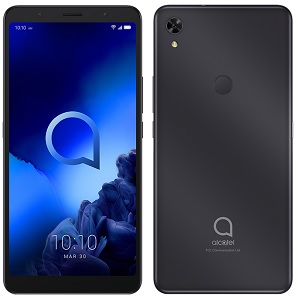
Guide Alcatel
Importer et copier vos contacts
Vous venez de récupérer votre Alcatel sous Android 7 et vous voulez retrouver tous vos contacts ? Que vos numéros soient enregistrés sur une carte SIM ou sur un compte Google, l'application Contacts intégrée permet de les importer en quelques étapes. Voici comment faire.
1 Ouvrir l'application Contacts
Depuis l'écran d'accueil, appuyez sur Applications, puis sur l'icône Contacts.
3 Importer les contacts depuis la carte SIM
- Sélectionnez votre carte SIM comme source, puis appuyez sur Suivant.
- Choisissez votre compte Google comme destination, puis appuyez à nouveau sur Suivant.
- Appuyez sur Tout sélectionner pour cocher tous les contacts de la SIM.
- Validez avec OK pour lancer l'import.
4 Synchroniser les contacts d'un compte Google
Si vos contacts sont déjà enregistrés sur un compte Google (utilisé sur un précédent smartphone), passez par Applications, puis Paramètres, puis Comptes, puis Google. Vérifiez que la case Contacts est cochée, appuyez sur le bouton Menu, puis sur Synchroniser maintenant. Vos contacts apparaissent alors automatiquement dans l'application Contacts de votre Alcatel.
Nous espérons que ce guide sur Importer et copier vos contacts pour votre Alcatel 3C vous a été utile. Une question ? Posez-la sur le forum ou retrouvez nos guides en vidéo sur YouTube.


