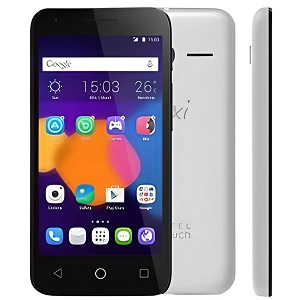
Guide Alcatel
Personnaliser votre smartphone
Votre Alcatel sous Android 5 vous permet de modifier de nombreux éléments d’apparence et de comportement afin d’adapter votre téléphone à vos goûts. Voici comment personnaliser facilement votre appareil.
1 Modifier le fond d’écran
- Depuis l’écran d’accueil, appuyez longuement sur un espace vide.
- Sélectionnez Fonds d’écran.
- Choisissez parmi :
- les images préinstallées par Alcatel,
- vos photos personnelles (via Galerie),
- ou un fond animé si disponible.
- Appuyez sur Définir le fond d’écran puis choisissez où l’appliquer :
- Écran d’accueil,
- Écran de verrouillage,
- ou les deux.
💡 Astuce : privilégiez une image claire et peu chargée pour une meilleure lisibilité des icônes.
2 Organiser l’écran d’accueil
- Déplacez une icône : appuyez longuement sur une application, puis faites-la glisser à l’endroit souhaité.
- Supprimez une icône : maintenez-la appuyée, puis faites-la glisser vers Supprimer.
- Créer un dossier : faites glisser une application sur une autre pour créer un dossier (ex : “Réseaux sociaux”).
- Renommez un dossier : ouvrez-le, puis touchez son nom pour le modifier.
3 Modifier les sons et les notifications
- Ouvrez Paramètres > Sons et notifications.
- Personnalisez :
- La sonnerie d’appel,
- Le son de notification,
- Le volume général,
- Et le vibreur.
- Vous pouvez choisir une musique personnelle comme sonnerie :
- Copiez votre fichier audio dans le dossier Ringtones,
- Puis sélectionnez-le dans la liste des sonneries.
💡 Conseil : évitez les sons trop courts ou trop faibles si vous ne voulez pas manquer d’appel.
4 Changer la taille du texte et l’affichage
- Allez dans Paramètres > Affichage.
- Sélectionnez Taille de police pour agrandir ou réduire les caractères.
- Dans Luminosité, ajustez la clarté de l’écran manuellement ou activez la luminosité automatique.
💬 Cette option est pratique pour améliorer la lisibilité ou économiser la batterie.
5 Ajouter ou retirer des widgets
- Appuyez longuement sur un espace vide de l’écran d’accueil.
- Sélectionnez Widgets.
- Choisissez le widget souhaité (horloge, météo, agenda…).
- Faites-le glisser sur votre écran d’accueil et positionnez-le.
🧭 Vous pouvez supprimer un widget en le maintenant appuyé, puis en le déplaçant vers Supprimer.
6 Modifier le clavier ou la langue
- Ouvrez Paramètres > Langue et saisie.
- Appuyez sur Clavier par défaut pour choisir :
- le clavier Android (AOSP),
- ou un autre clavier installé (comme Google Keyboard ou SwiftKey).
Dans Langue, sélectionnez celle que vous préférez pour l’interface du téléphone.
Nous espérons que ce guide sur Personnaliser votre smartphone pour votre Alcatel Pixi 3 vous a été utile. Une question ? Posez-la sur le forum ou retrouvez nos guides en vidéo sur YouTube.


