
Guide Alcatel
Importer et copier vos contacts
Vous changez de smartphone ? Votre Alcatel sous Android 10 permet de transférer, copier, importer ou exporter vos contacts très facilement.
Que vous souhaitiez sauvegarder vos numéros, les déplacer vers une carte SIM ou créer un fichier VCF (.vcf) pour les conserver, suivez ce guide pas à pas.
💡 Vos contacts apparaissent en double ? Vous pouvez également fusionner les doublons directement depuis l’application Contacts.
1 Copier les contacts du téléphone
Pour transférer ou copier vos contacts de la mémoire du téléphone :
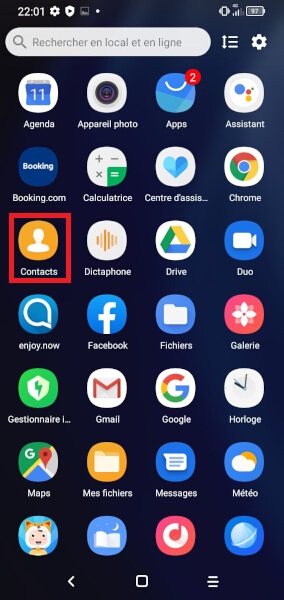
- Faites glisser l’écran vers le haut.
- Appuyez sur l’icône Contacts.
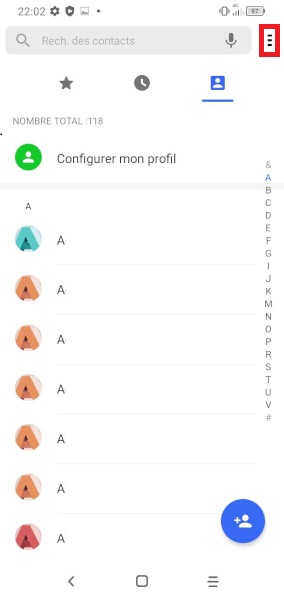
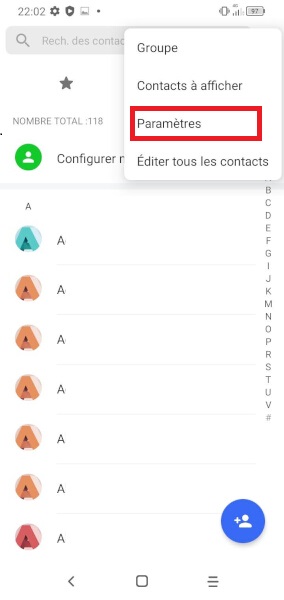
- Sélectionnez les trois points en haut à droite, puis Paramètres.
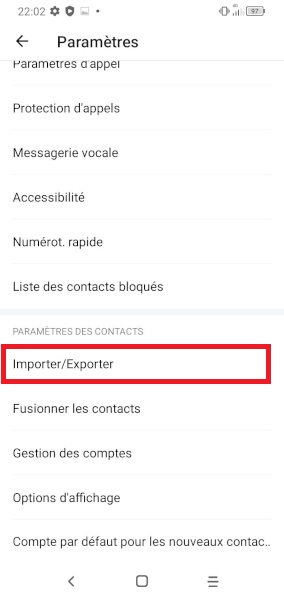
- Appuyez sur Importer/Exporter pour choisir la source et la destination.
.jpg)
2 Importer les contacts de la carte SIM vers le téléphone
- Sélectionnez Carte SIM, puis Suivant.
- Choisissez Téléphone, puis Suivant.
- Cochez les contacts à transférer, puis validez en haut à droite ✅.
Vos contacts SIM sont maintenant copiés dans la mémoire du téléphone.
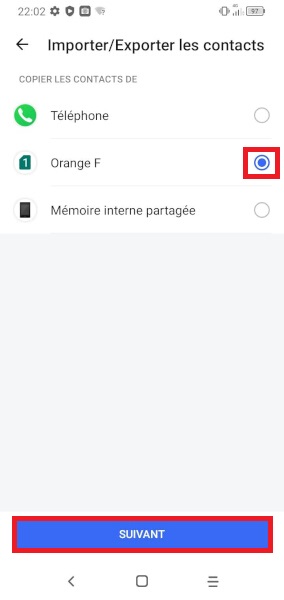
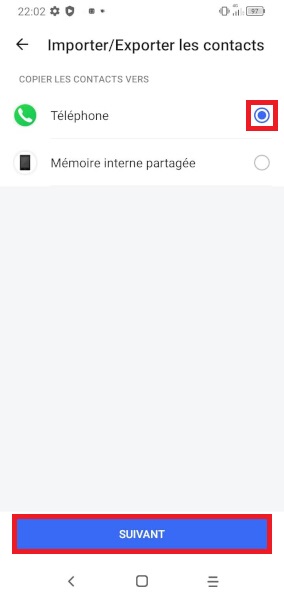
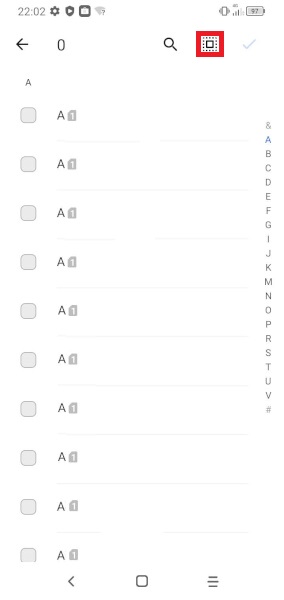
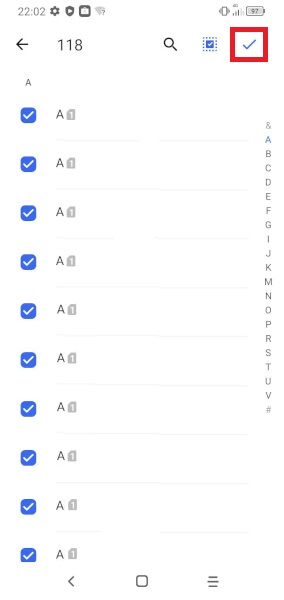
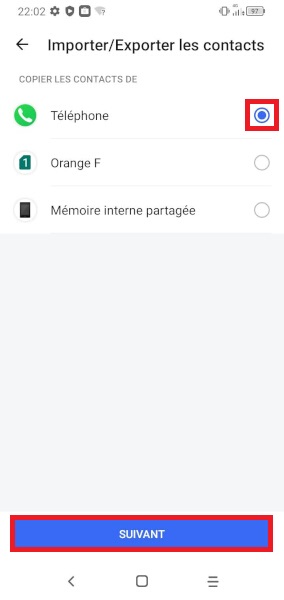
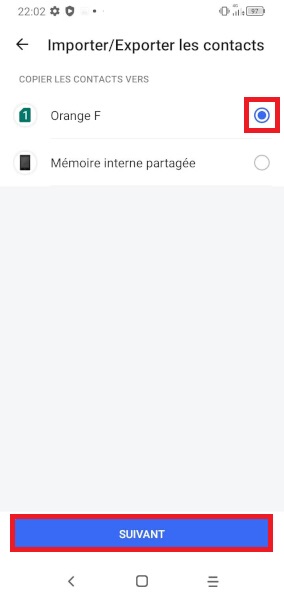
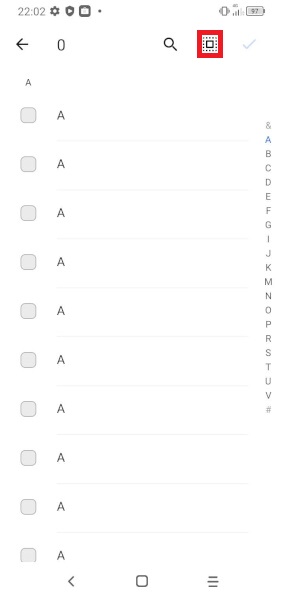
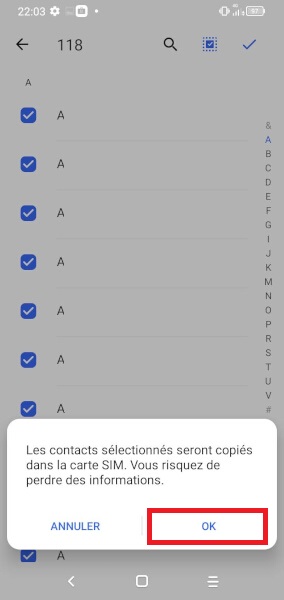
3 Exporter les contacts du téléphone vers la carte SIM
- Sélectionnez Téléphone, puis Suivant.
- Choisissez Carte SIM, puis Suivant.
- Cochez les contacts souhaités, puis validez.
⚠️ Attention : une carte SIM est limitée à environ 250 contacts et ne conserve que le nom, le numéro et parfois l’adresse e-mail.
4 IImporter / Exporter vos contacts au format VCF
Le format VCF (.vcf) permet de sauvegarder tous vos contacts et de les transférer sur un autre appareil Android, iPhone ou un ordinateur.
Pour créer ou importer un fichier VCF :
- Ouvrez l’application Contacts.
- Sélectionnez les trois points, puis Paramètres.
- Appuyez sur Importer/Exporter.
- Choisissez Exporter vers fichier .vcf ou Importer depuis fichier .vcf.
.jpg)
.jpg)
.jpg)
.jpg)
.jpg)
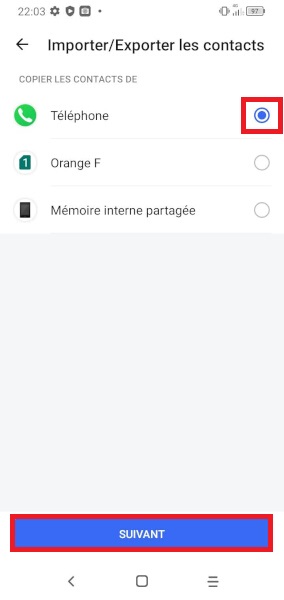
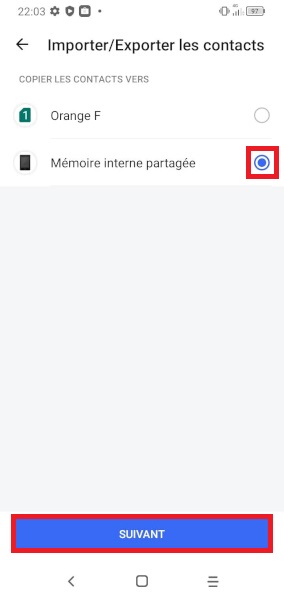
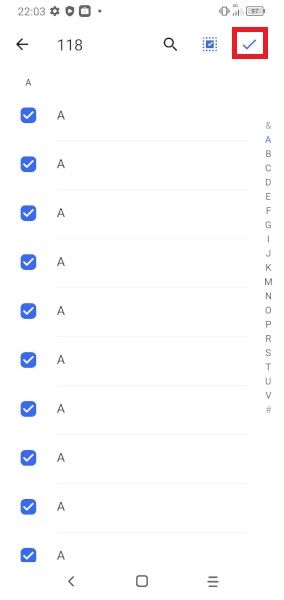
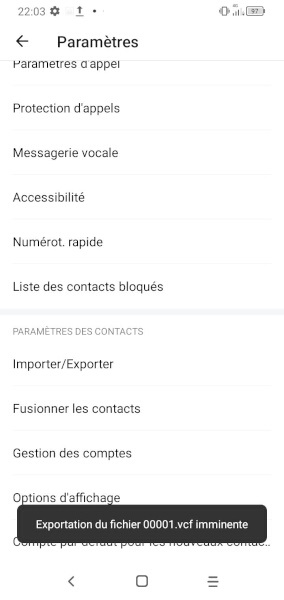
5 Exporter vos contacts en fichier .VCF
- Sélectionnez Téléphone, puis Suivant.
- Choisissez Mémoire interne partagée, puis Suivant.
- Cochez les contacts à exporter et validez.
📁 Un fichier contacts.vcf sera créé dans le dossier Téléchargements de votre téléphone.
💾 Copiez ce fichier sur un cloud, e-mail ou clé USB pour le conserver en sécurité.
.jpg)
6 Importer des contacts depuis un fichier .VCF
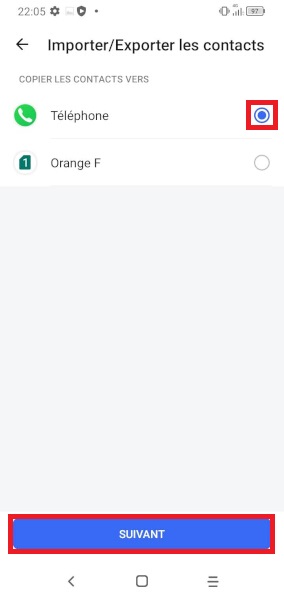
- Sélectionnez Mémoire interne partagée, puis Suivant.
- Appuyez sur Téléphone, puis Suivant.
Les contacts enregistrés dans le fichier VCF seront automatiquement ajoutés à votre répertoire.
.jpg)
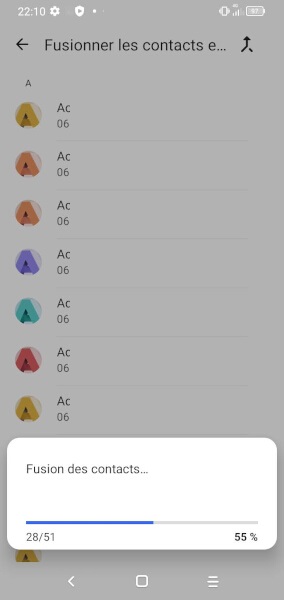
7 Fusionner les contacts en double
Si vos contacts apparaissent plusieurs fois :
- Ouvrez Contacts.
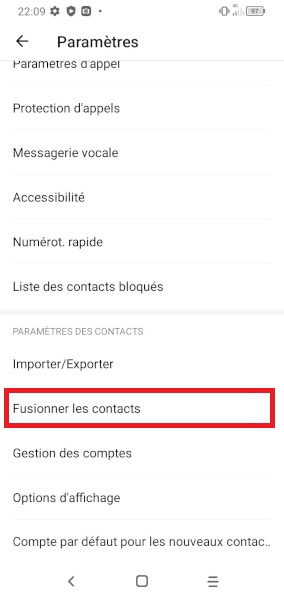
- Appuyez sur les trois points (⋮), puis sur Paramètres.
- Sélectionnez Fusionner les contacts.
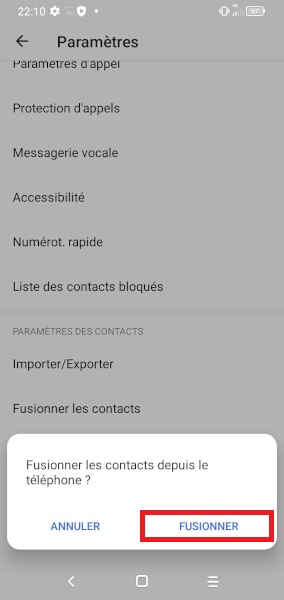
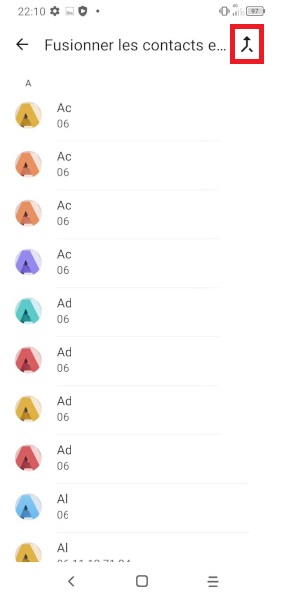
- Appuyez sur Fusionner, puis sur la flèche pour lancer la fusion automatique.
Vos doublons seront regroupés pour un répertoire plus propre et organisé.
.jpg)
.jpg)
.jpg)
.jpg)
Nous espérons que ce guide sur Importer et copier vos contacts pour votre Alcatel 1S 2020 vous a été utile. Une question ? Posez-la sur le forum ou retrouvez nos guides en vidéo sur YouTube.


